Claude Code einrichten
Desktop App, Native Installer oder Terminal — Schritt für Schritt
Lernziele
- Claude Code auf deinem Computer einrichten
- Deinen Account verbinden
- Claude Code zum ersten Mal starten
Welcher Weg passt zu dir?
Es gibtdrei Wege, Claude Code zu installieren. Wähle den, der am besten zu dir passt:
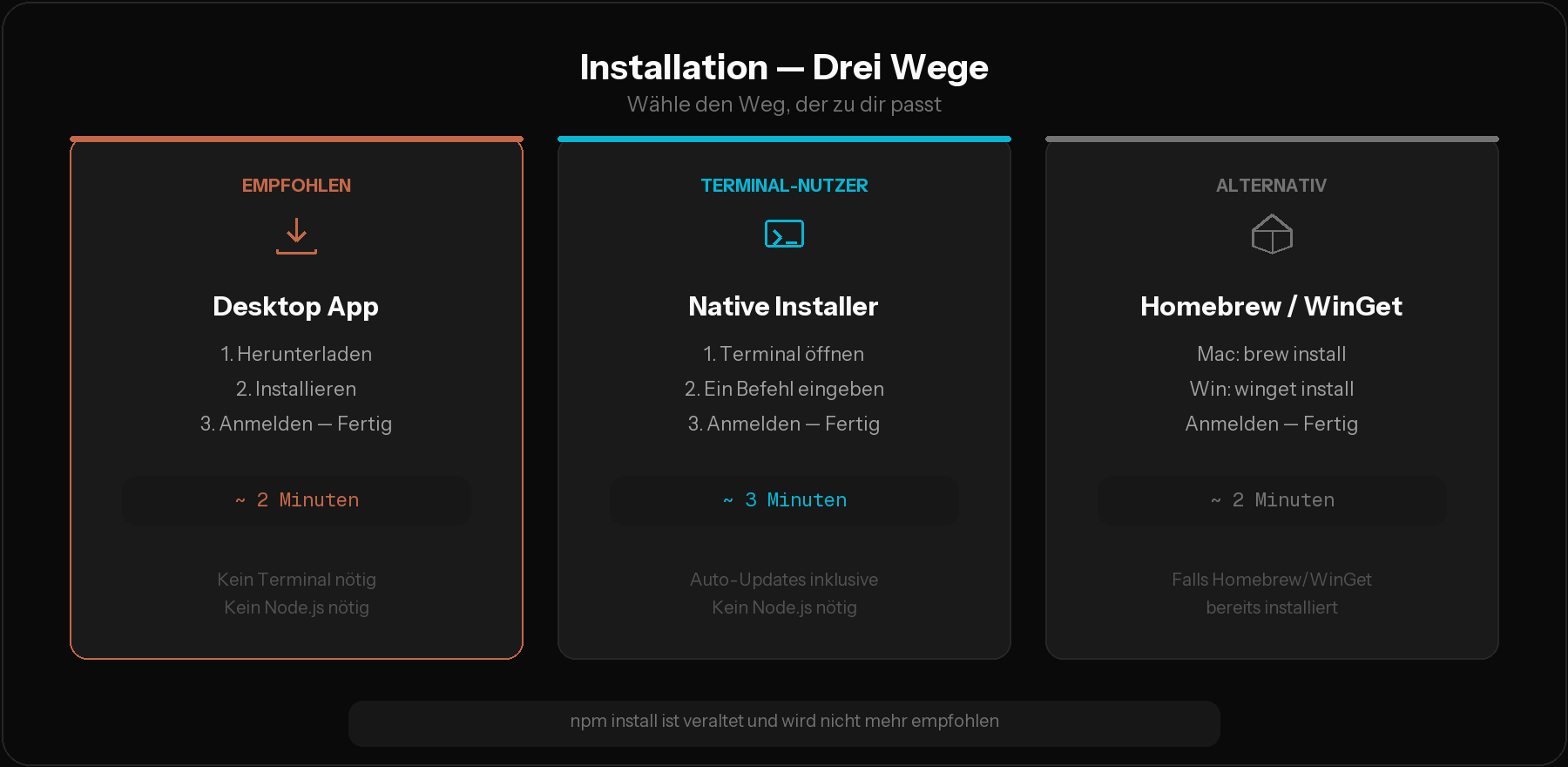
| Weg | Was du brauchst | Dauer |
|---|---|---|
| Desktop App (empfohlen) | Nur die App herunterladen | 2 Minuten |
| Native Installer | Ein Befehl im Terminal | 3 Minuten |
| Homebrew / WinGet | Paketmanager bereits installiert | 2 Minuten |
Unsere Empfehlung: Die Desktop App. Kein Terminal, kein Node.js, kein technisches Setup.
Egal welchen Weg du wählst — Claude Code funktioniert danach überall gleich.
Weg 1: Desktop App herunterladen (am einfachsten)
So einfach wie jede andere App:
- 1Geh zu 👉https://claude.ai/download
- 2Klicke auf"Download for macOS"
- 3Öffne die heruntergeladene Datei
- 4Ziehe Claude Code in deinenProgramme-Ordner
- 5Öffne die App
- 1Geh zu 👉https://claude.ai/download
- 2Klicke auf"Download for Windows"
- 3Starte die Installationsdatei
- 4Folge dem Assistenten:Weiter →Installieren →Fertig
- 5Öffne die App
- Claude Code öffnet deinen Browser für die Anmeldung
- Logge dich mit deinemClaude-Account ein (Pro, Max, Teams oder Enterprise)
- Fertig — du kannst sofort loslegen!
Das war's. Keine weiteren Schritte nötig.
Weg 2: Native Installer im Terminal
Wenn du das Terminal bevorzugst — ein einziger Befehl genügt:
Auf dem Mac oder Linux:
curl -fsSL https://cli.claude.com/install.sh | shAuf Windows (PowerShell):
irm https://cli.claude.com/install.ps1 | iexWas passiert: Claude Code wird heruntergeladen, installiert und ist sofort einsatzbereit. Updates kommen danach automatisch im Hintergrund.
Erster Start:
claudeClaude öffnet deinen Browser für die Anmeldung. Logge dich mit deinem Claude-Account ein.
Der Native Installer braucht kein Node.js und kein npm. Er ist der empfohlene Weg für die Terminal-Version.
Alter Weg über npm: Falls du in älteren Anleitungen npm install -g @anthropic-ai/claude-code siehst — das funktioniert noch, wird aber nicht mehr empfohlen. Der Native Installer ist schneller und einfacher.
Account & Anmeldung
Claude Code braucht einen Account. Hier sind deine Optionen:
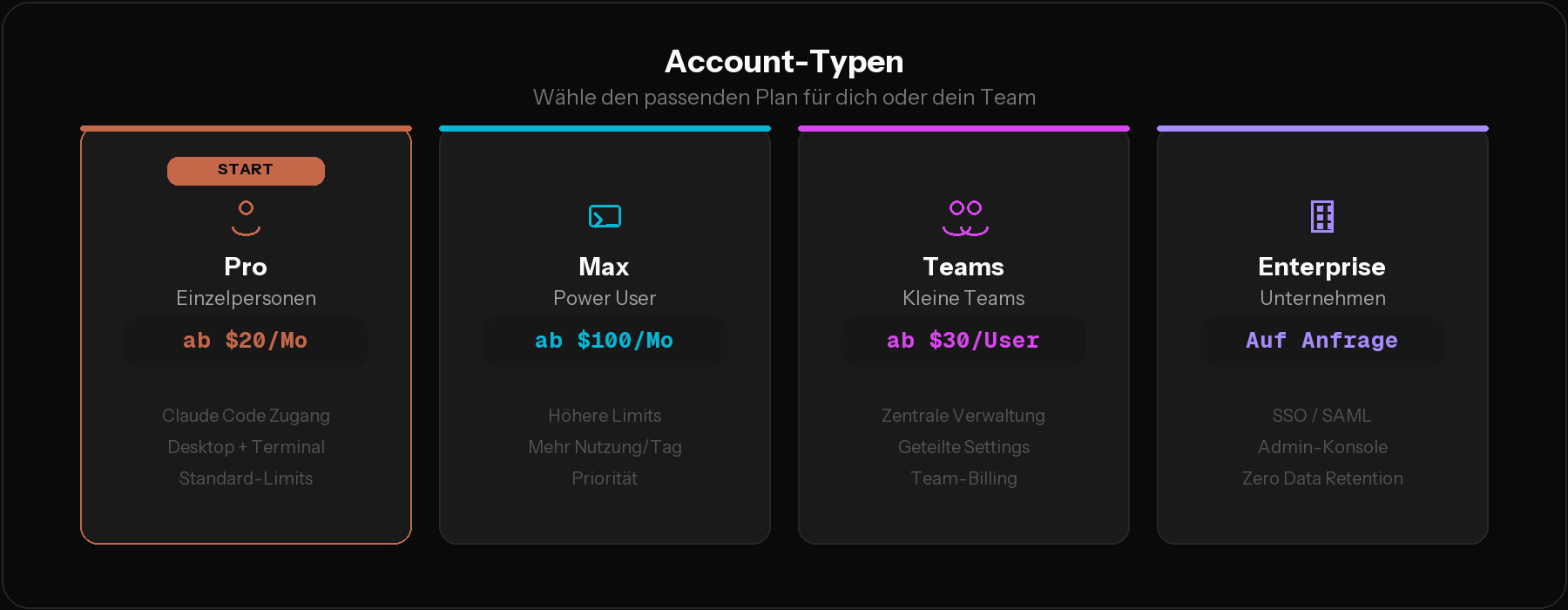
| Account-Typ | Für wen? | Kosten |
|---|---|---|
| Claude Pro | Einzelpersonen | Ab $20/Monat |
| Claude Max | Power User mit viel Nutzung | Ab $100/Monat |
| Claude Teams | Kleine Teams | Ab $30/Nutzer/Monat |
| Claude Enterprise | Unternehmen mit Sicherheitsanforderungen | Auf Anfrage |
| API-Schlüssel | Entwickler, nutzungsbasierte Abrechnung | Nach Verbrauch |
Für den Einstieg reicht Claude Pro. Wenn dein Unternehmen Claude bereits nutzt, frag deinen Admin nach einem Teams- oder Enterprise-Zugang.
- 1Beim ersten Start öffnet sich dein Browser
- 2Du loggst dich ein (oder erstellst einen Account)
- 3Claude Code verbindet sich automatisch
- 4Ab jetzt startet Claude Code direkt — ohne erneute Anmeldung
Deine Zugangsdaten werden sicher auf deinem Computer gespeichert (auf dem Mac im Schlüsselbund).
Testen ob alles funktioniert
Lass uns prüfen ob alles läuft!
- Öffne die App
- Du siehst den Chat-Bereich
- Tippe: "Hallo, was kannst du für mich tun?"
- Claude antwortet — alles klar!
Im Terminal:
claude --versionDu siehst eine Versionsnummer. Dann starte Claude:
claudeTippe deine erste Nachricht und drücke Enter.
Probleme? Das hilft:
claude doctorDieser Befehl prüft ob alles korrekt eingerichtet ist und zeigt dir genau, wo es hakt.
Um Claude Code im Terminal zu beenden: Tippe /exit oder drückeStrg+C zweimal.
Geschafft! Claude Code ist eingerichtet und bereit für deine ersten Aufgaben!
Du musst den Wissenstest mit mindestens 70% bestehen, um dieses Modul abzuschliessen.
1. Was ist der einfachste Weg, Claude Code einzurichten?
2. Was macht der Native Installer im Vergleich zur alten npm-Installation besser?
3. Welcher Account-Typ eignet sich für ein Team von 10 Personen?
4. Was tust du, wenn Claude Code nach der Installation nicht startet?
5. Wo werden deine Anmeldedaten für Claude Code gespeichert?